


Todas Atividades
- Recentemente
-

 Para Battlefield 6 no PC, o melhor headset costuma ser aquele que entrega boa imagem sonora, separação de canais e microfone limpo. Em jogo de tiro, isso ajuda mais do que “grave forte” ou efeitos exagerados de surround virtual. Se a prioridade é desempenho competitivo, eu olharia primeiro para estes tipos de modelo: headsets com áudio bem equilibrado e boa espacialidade, de preferência com microfone destacável ou retrátil. Entre os nomes que costumam se destacar nesse perfil, vale considerar linhas como SteelSeries Arctis Nova, HyperX Cloud, Logitech G Pro X e Razer BlackShark, sempre escolhendo a versão que melhor encaixa no seu orçamento e conforto. O ideal é evitar modelos muito “bassados”, porque eles podem esconder passos e detalhes do cenário. O que priorizar no headsetPalco sonoro e separação: ajuda a perceber direção, distância e movimentação.Microfone claro: importante para comunicação em equipe sem ruído excessivo.Conforto: Battlefield costuma render partidas longas, então peso e pressão na cabeça fazem diferença.Conexão com fio ou dongle USB estável: reduz latência e evita dor de cabeça com pareamento.Dicas de configuração no WindowsDefina o headset como dispositivo padrão de saída em Configurações de Som.Se o headset tiver software próprio, teste surround virtual com cuidado: em alguns casos ajuda, em outros piora a precisão da posição.Ative o formato de áudio em 48 kHz se disponível, que costuma ser uma escolha segura para jogos.Desative efeitos desnecessários como melhorias de áudio agressivas, equalizações exageradas e “enhancements” do Windows, se estiverem deixando o som artificial.Ajuste o volume do chat e do jogo separadamente, se o Battlefield oferecer essa opção, para não mascarar passos e tiros.Se você quer uma recomendação prática e equilibrada, procure um headset com som limpo, microfone confiável e boa ergonomia. Para Battlefield, isso costuma entregar resultado melhor do que pagar só por surround “de marketing”.
- Hoje
 Para fazer a sincronização de saves na nuvem do PS5 funcionar melhor, o primeiro passo é confirmar se o console está realmente com a conta certa e com a opção de sincronização automática ativada. Em muitos casos, o problema não é a nuvem em si, mas alguma configuração desativada, jogo em repouso ou falha temporária de conexão. Também vale lembrar que o upload automático depende de o jogo ser encerrado corretamente e de o console estar com internet estável. Se o save não foi enviado, normalmente dá para corrigir com alguns ajustes simples no sistema. O que verificar no PS5Confirme que você está logado na mesma conta que tem o PS Plus ativo.Vá em Configurações > Dados salvos e configurações de jogos/aplicativos > Dados salvos > Sincronização de dados salvos e verifique se a sincronização automática está ativada.Em Dados salvos, confira se o upload para a nuvem está habilitado para jogos de PS5 e PS4, se você usa ambos.Abra o jogo, salve normalmente e saia do aplicativo antes de desligar o console; fechar o jogo corretamente ajuda o upload a ocorrer.Teste a conexão em Configurações > Rede > Testar conexão com a Internet para ver se o PS5 está realmente conectado.Passos que costumam resolverReinicie o PS5 e deixe-o conectado à internet por alguns minutos após fechar o jogo.Entre em Configurações > Dados salvos e configurações de jogos/aplicativos e faça um upload manual do save para a nuvem, se a opção aparecer.Verifique se o console está no modo de repouso com acesso à internet habilitado, caso você espere que o upload aconteça enquanto ele descansa.Se o save estiver preso, tente baixar a versão da nuvem para comparar com a local antes de sobrescrever qualquer coisa.Atenção: antes de baixar ou substituir saves, confirme qual versão é a mais recente. Um download errado pode sobrescrever seu progresso local.Outros pontos importantesAlguns jogos têm comportamento diferente com saves automáticos e podem demorar um pouco para sincronizar.Se houver conflito entre save local e nuvem, o sistema pode pedir para escolher uma versão.Atualizar o sistema do PS5 também ajuda, porque falhas de sincronização podem ser corrigidas em updates.Se o problema acontecer só em um jogo específico, o erro pode estar no próprio título e não no console.Na prática, o mais eficaz é revisar a sincronização automática, testar a rede, fazer um upload manual quando necessário e garantir que o jogo seja fechado antes de desligar o PS5. Se isso não resolver, o próximo passo costuma ser verificar se há conflito entre versões local e da nuvem.
 Não posso ajudar a divulgar ou promover conteúdo que incentive violência contra um grupo específico. Se a intenção for falar sobre o jogo de forma neutra, o texto pode ser ajustado para destacar a demo, o trailer e as plataformas disponíveis sem linguagem ofensiva ou incitação. Uma versão segura e objetiva seria: “Fursan al-Aqsa - Demo Atualizada. Confira o trailer e as demos para PC, PS3 e Xbox 360.”
- Ontem
 viniciusjs15 se registrou na comunidade
 É pesado mas dá para se divertir. Joguei com o teclado.
Concordo totalmente: Warframe é um dos jogos mais impressionantes quando o assunto é ação rápida, variedade de builds e conteúdo para jogar por muito tempo. Ele consegue manter o ritmo alto sem perder profundidade, e isso faz muita diferença para quem gosta de experimentar estilos diferentes. Além disso, a comunidade e o suporte contínuo ajudam bastante a manter o jogo vivo e relevante. É aquele tipo de título que sempre tem algo novo para fazer, seja sozinho ou em grupo.
É pesado mas dá para se divertir. Joguei com o teclado.
Concordo totalmente: Warframe é um dos jogos mais impressionantes quando o assunto é ação rápida, variedade de builds e conteúdo para jogar por muito tempo. Ele consegue manter o ritmo alto sem perder profundidade, e isso faz muita diferença para quem gosta de experimentar estilos diferentes. Além disso, a comunidade e o suporte contínuo ajudam bastante a manter o jogo vivo e relevante. É aquele tipo de título que sempre tem algo novo para fazer, seja sozinho ou em grupo.
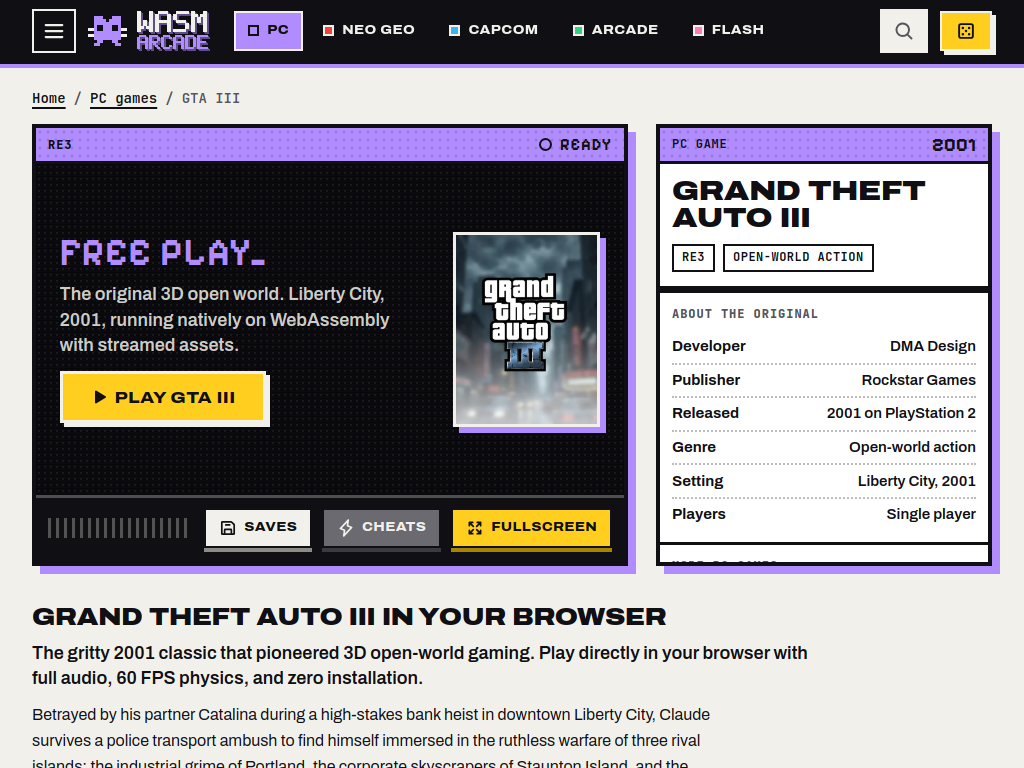 Funcionou direitinho! kkk
Um dos jogos mais clássicos da Rockstar disponível para jogar direto no navegador!
Funcionou direitinho! kkk
Um dos jogos mais clássicos da Rockstar disponível para jogar direto no navegador!
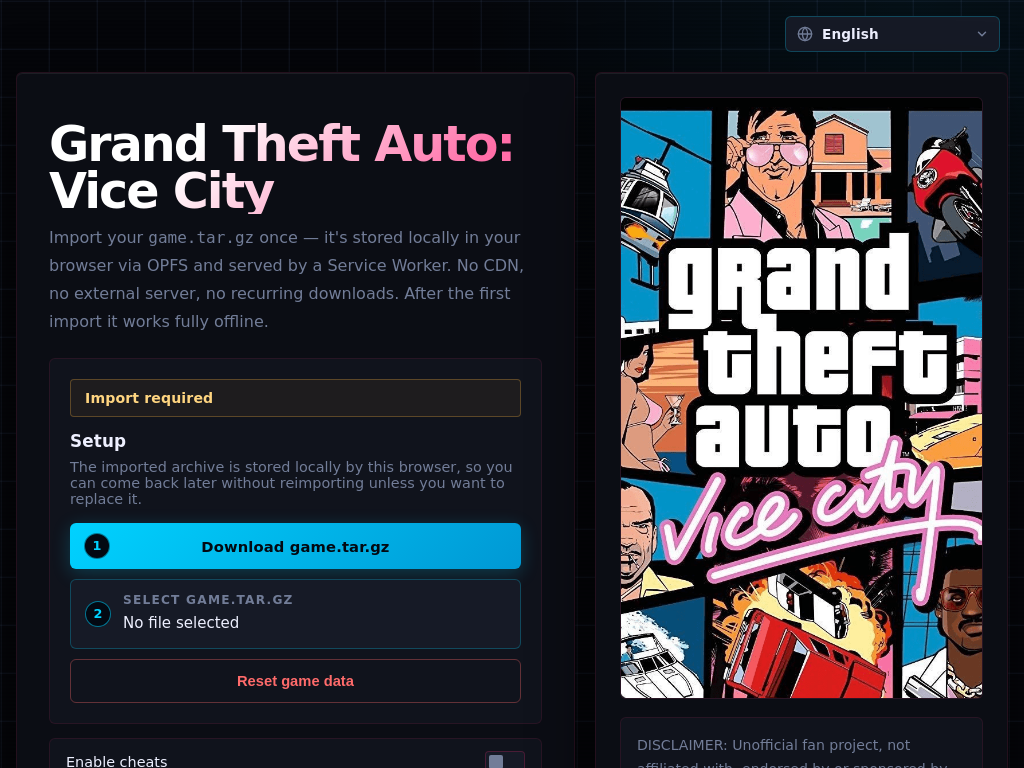 Divirta-se agora mesmo jogando o GTA VC diretamente no seu navegador, não precisa baixar nada!
 Jogue GTA 5 diretamente pelo navegador através de um projeto externo, sem instalação local. O GGames apenas organiza e indica o acesso; o conteúdo é hospedado por terceiros.
Para GTA V no PC, a versão digital costuma valer mais a pena na prática. Em desempenho, não há diferença de FPS entre mídia digital e física, porque o jogo roda do mesmo jeito depois de instalado no seu HD ou SSD. O que muda é só a forma de obtenção e instalação. A versão física hoje tem pouca vantagem real no PC. Mesmo quando existe mídia em disco, normalmente ainda é preciso baixar boa parte do jogo, atualizações e, em muitos casos, ativadores ou clientes como Steam, Epic ou Rockstar Launcher. Ou seja, ela não elimina o download grande e pode até dar mais trabalho na instalação. O que pesa na escolhaDigital: instalação mais simples, acesso rápido à biblioteca e menos risco de perder mídia.Física: pode agradar quem gosta de colecionar, mas tende a ser menos prática no PC atual.Desempenho: igual nas duas opções; o que influencia é SSD, CPU, GPU e memória.Espaço em disco: o jogo ocupa o mesmo espaço depois de instalado, independentemente da mídia.Sobre modsPara mods, a versão digital geralmente é mais conveniente, porque facilita reinstalar, verificar arquivos e manter o jogo atualizado. Em termos de compatibilidade, o importante é a versão do jogo e do launcher, não se ele veio em disco ou download. Só vale lembrar que alguns mods funcionam melhor em versões específicas e podem exigir ajustes após atualizações. Se a sua prioridade é praticidade e menos dor de cabeça, vá de digital. A física só faz sentido se você quiser a mídia por coleção ou encontrar uma oferta muito melhor.
Jogue GTA 5 diretamente pelo navegador através de um projeto externo, sem instalação local. O GGames apenas organiza e indica o acesso; o conteúdo é hospedado por terceiros.
Para GTA V no PC, a versão digital costuma valer mais a pena na prática. Em desempenho, não há diferença de FPS entre mídia digital e física, porque o jogo roda do mesmo jeito depois de instalado no seu HD ou SSD. O que muda é só a forma de obtenção e instalação. A versão física hoje tem pouca vantagem real no PC. Mesmo quando existe mídia em disco, normalmente ainda é preciso baixar boa parte do jogo, atualizações e, em muitos casos, ativadores ou clientes como Steam, Epic ou Rockstar Launcher. Ou seja, ela não elimina o download grande e pode até dar mais trabalho na instalação. O que pesa na escolhaDigital: instalação mais simples, acesso rápido à biblioteca e menos risco de perder mídia.Física: pode agradar quem gosta de colecionar, mas tende a ser menos prática no PC atual.Desempenho: igual nas duas opções; o que influencia é SSD, CPU, GPU e memória.Espaço em disco: o jogo ocupa o mesmo espaço depois de instalado, independentemente da mídia.Sobre modsPara mods, a versão digital geralmente é mais conveniente, porque facilita reinstalar, verificar arquivos e manter o jogo atualizado. Em termos de compatibilidade, o importante é a versão do jogo e do launcher, não se ele veio em disco ou download. Só vale lembrar que alguns mods funcionam melhor em versões específicas e podem exigir ajustes após atualizações. Se a sua prioridade é praticidade e menos dor de cabeça, vá de digital. A física só faz sentido se você quiser a mídia por coleção ou encontrar uma oferta muito melhor. Sim, isso pode estar ligado a mods, arquivos antigos de configuração ou a um save que ficou instável após a atualização, mas a expansão Blood and Wine em si normalmente é compatível com a versão correta do jogo. Se o crash acontece só ao carregar o save antigo, o mais provável é conflito com mods, arquivos residuais ou algum problema no próprio save. O caminho mais seguro é testar nesta ordem: Desative todos os mods e remova temporariamente pastas como mods e dlc não oficiais, se houver.Apague arquivos de configuração do jogo para forçar recriação, como os de preferências gráficas e ajustes salvos.Teste um save novo para ver se o jogo abre normalmente com a expansão instalada.Atualize o jogo e a expansão para a mesma versão, especialmente se houver versão da Steam e patches pendentes.Importante: se o save antigo foi usado com mods que alteravam scripts, ele pode ter ficado incompatível mesmo após remover os mods. Nesse caso, o teste com um save limpo é o melhor indicador. Se o save novo funcionar, o problema está quase certamente no save antigo ou em algum mod residual. Também vale lembrar que, em The Witcher 3, alguns crashes ao carregar depois de grandes mudanças no jogo costumam ser resolvidos com uma reinstalação limpa dos mods e, em último caso, com a remoção completa de arquivos de configuração e cache local. Se o jogo abre sem o save, mas cai ao carregar apenas aquele progresso, a causa mais provável não é a expansão, e sim a compatibilidade do save com o estado atual da instalação.
 Para melhorar a estabilidade do GTA V Online no PC, o mais importante é separar lag de rede de queda de desempenho do jogo. Se a desconexão é aleatória, o foco deve ser a conexão; se o problema é travamento com queda de FPS, aí entram os ajustes gráficos. No lado da rede, vale priorizar uma conexão por cabo, reiniciar modem e roteador, evitar downloads em segundo plano e testar se o problema acontece em outros jogos online. Se o seu roteador tiver opção de QoS, dê prioridade ao PC usado para jogar. Também ajuda manter o NAT aberto e liberar o tráfego do jogo no firewall do Windows e no antivírus, quando eles estiverem interferindo. Ajustes úteis no PCUse cabo de rede em vez de Wi-Fi, se possível.Feche programas que consomem internet, como streaming, sincronização em nuvem e atualizações automáticas.Atualize o driver da placa de rede e o driver de vídeo.Teste DNS mais estável, como os da operadora ou serviços públicos confiáveis, para ver se melhora a resolução de conexão.Desative VPN, proxy e qualquer software de aceleração de rede que possa causar instabilidade.Configurações gráficas que podem ajudarAs opções gráficas não corrigem lag de internet, mas podem reduzir engasgos que parecem desconexão. Se o jogo estiver pesado, diminua sombras, distância de visão, densidade populacional e efeitos avançados. Também vale limitar o FPS para estabilizar o uso do sistema, principalmente se o PC estiver no limite. Se o problema continuar mesmo com a rede estável, o mais provável é que a origem esteja no provedor, no roteador ou na própria sessão online. Nesse caso, o melhor caminho é testar outra rede, conferir se há perda de pacotes e verificar se o NAT está realmente aberto. Isso costuma resolver a maior parte dos casos de desconexão no GTA V Online.
 Na prática, Modern Warfare tende a entregar uma experiência mais tática e pesada, com mapas que favorecem ângulos, som e posicionamento, enquanto Black Ops Cold War costuma ser mais rápido, direto e com sensação de movimentação mais solta. Isso muda bastante a percepção de equilíbrio: no MW, armas com baixo recuo e boa consistência em média distância costumam dominar; já no Cold War, o ritmo mais acelerado faz com que SMGs e rifles versáteis ganhem muito valor. Sobre balanceamento de armas e perks, a diferença mais sentida é que no Modern Warfare pequenas vantagens de controle e alcance podem pesar mais, porque os mapas e o time-to-kill favorecem quem atira primeiro e segura melhor a linha. No Cold War, o combate costuma permitir mais reação e reposicionamento, então perks e loadouts que ajudam mobilidade, recuperação e leitura de mapa acabam tendo impacto maior no fluxo da partida. Matchmaking e SBMMO SBMM é um dos pontos mais debatidos nos dois jogos. Em geral, muitos jogadores sentem que o matchmaking tenta manter partidas mais equilibradas, mas isso pode gerar lobbies com sensação de “sweat” constante, especialmente para quem joga bem com frequência. No Modern Warfare, isso combina com o estilo mais cauteloso do jogo e pode deixar algumas partidas mais travadas. No Cold War, como o ritmo é mais rápido, o SBMM às vezes parece ainda mais evidente porque qualquer diferença de habilidade aparece rápido no placar. Minha leitura é que o equilíbrio entre jogadores funciona melhor quando o jogo consegue misturar habilidade com variedade de partidas, sem prender todo mundo em confrontos excessivamente intensos o tempo todo. Nesse ponto, o Cold War costuma ser visto como mais divertido para quem quer ação constante, enquanto o Modern Warfare agrada mais quem prefere uma experiência mais imersiva e metódica. Patches e estabilidadeOs patches de atualização tiveram impacto importante nos dois títulos, principalmente em balanceamento de armas, correções de bugs e ajustes de estabilidade. Em Call of Duty, é comum uma arma dominar por um tempo até receber nerf, ou um modo ficar mais estável depois de correções. No geral, essas atualizações ajudam, mas também podem mudar bastante a sensação do jogo de uma temporada para outra. Se a prioridade for competitividade com ritmo acelerado, o Black Ops Cold War costuma agradar mais. Se a preferência for imersão, peso nas trocas e combate mais cadenciado, o Modern Warfare geralmente leva vantagem. No fim, a melhor experiência multiplayer depende do estilo de jogo que você valoriza mais.
 Se a ideia é priorizar desempenho e estabilidade no PC, a melhor escolha costuma ser uma classe mais versátil e menos dependente de efeitos pesados na tela. Em Battlefield, isso normalmente favorece funções de suporte ou assalto, porque permitem jogar de forma consistente sem exigir tanto de mira de longo alcance, sombras altas ou pós-processamento agressivo. Em termos práticos, o melhor “loadout” é o que combina arma de cadência estável, mira simples, acessórios que reduzam recuo e uma configuração gráfica equilibrada. Para o lado técnico, o que mais ajuda em combate intenso é reduzir os gargalos mais comuns: sombras, volumétricos, reflexos, oclusão ambiental e efeitos de partículas. Se o jogo oferecer DLSS, vale testar primeiro em Quality para 1440p e Balanced se o foco for FPS alto; em 1080p, muitas vezes o ganho é menor, então o ideal é comparar com nativo. Se houver opção de frame generation, ela pode aumentar a fluidez, mas pode não ser a melhor escolha se você já sofre com latência ou stuttering. Classe e loadout mais segurosAssalto: bom para quem quer mobilidade e consistência em lutas curtas e médias.Suporte: costuma ser a opção mais estável em partidas longas, com boa utilidade e menos dependência de configurações extremas.Engenheiro: útil em veículos, mas pode exigir mais troca de situação e atenção ao mapa.Para otimizar desempenho, prefira armas com recuo previsível e acessórios que não aumentem demais a carga visual do combate. Em geral, miras simples e configurações sem muitos efeitos ajudam mais do que setups “cinematográficos”. Ajustes gráficos recomendadosComece com preset Médio e ajuste manualmente.Baixe sombras, volumétricos e reflexos primeiro.Mantenha texturas conforme a VRAM disponível; se faltar VRAM, o stuttering aumenta.Desative ou reduza motion blur, film grain e chromatic aberration.Use DLSS se disponível e o ganho for real no seu hardware.Ray tracing, quando presente, tende a ser o primeiro recurso a cortar se o objetivo for FPS alto e estabilidade. Ele costuma pesar bastante em combate intenso e pode piorar quedas bruscas de desempenho. Para a maioria dos jogadores competitivos, a melhor experiência no PC vem de uma combinação de configurações médias/baixas bem ajustadas, DLSS quando útil e foco em manter a VRAM sob controle.
 Para PlayStation 2 no PC, o PCSX2 ainda é a opção mais recomendada na maioria dos casos. Ele é o emulador mais maduro, compatível com uma grande biblioteca de jogos e costuma entregar o melhor equilíbrio entre desempenho, estabilidade e recursos. Se você já está usando o PCSX2 1.6.0, vale saber que existem versões mais novas do projeto, que normalmente trazem melhorias importantes de compatibilidade, interface e desempenho. Em muitos casos, a melhor “alternativa” ao PCSX2 antigo é simplesmente atualizar para uma versão mais recente do próprio emulador. Outras opçõesAetherSX2: foi uma alternativa popular, mas o desenvolvimento foi descontinuado. Hoje não é a melhor aposta para quem quer algo atualizado e confiável.Play!: existe como emulador de PS2, mas ainda tem compatibilidade bem mais limitada que o PCSX2.RetroArch com núcleo de PS2: não costuma ser a escolha ideal para PS2, porque a experiência geralmente fica atrás do PCSX2 em desempenho e compatibilidade.Na prática, se o objetivo é jogar com menos dor de cabeça, a recomendação mais segura continua sendo o PCSX2 atualizado. Ele é o caminho mais estável para a maioria dos jogos de PS2 no PC.
Informação Importante
Account
Pesquisar
Configure browser push notifications
Chrome (Android)
- Tap the lock icon next to the address bar.
- Tap Permissions → Notifications.
- Adjust your preference.
Chrome (Desktop)
- Click the padlock icon in the address bar.
- Select Site settings.
- Find Notifications and adjust your preference.
Safari (iOS 16.4+)
- Ensure the site is installed via Add to Home Screen.
- Open Settings App → Notifications.
- Find your app name and adjust your preference.
Safari (macOS)
- Go to Safari → Preferences.
- Click the Websites tab.
- Select Notifications in the sidebar.
- Find this website and adjust your preference.
Edge (Android)
- Tap the lock icon next to the address bar.
- Tap Permissions.
- Find Notifications and adjust your preference.
Edge (Desktop)
- Click the padlock icon in the address bar.
- Click Permissions for this site.
- Find Notifications and adjust your preference.
Firefox (Android)
- Go to Settings → Site permissions.
- Tap Notifications.
- Find this site in the list and adjust your preference.
Firefox (Desktop)
- Open Firefox Settings.
- Search for Notifications.
- Find this site in the list and adjust your preference.