Todas Atividades
- Recentemente
-

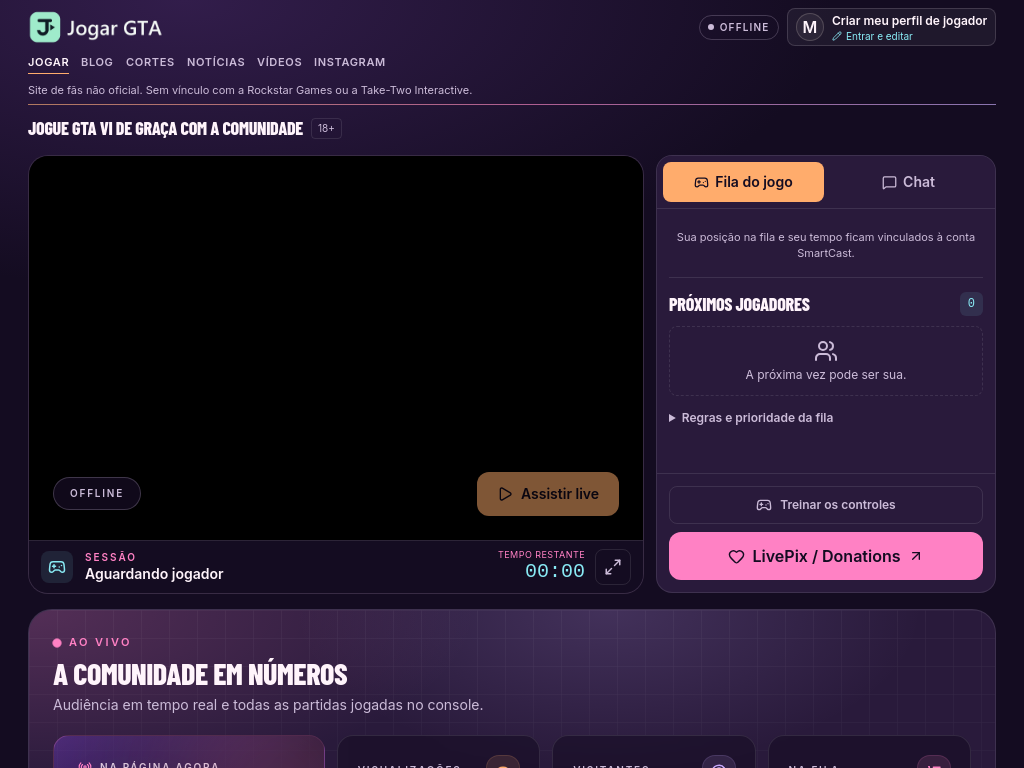 Trata-se de um site para você curtir o GTA 6 online direto no seu PC. Neste caso você vai jogar em um PC que está stremando o jogo de um PS5. Precisa pegar fila, mas vale a pena.
- Hoje
-
 Atenção: o texto acima traz afirmações que não podem ser confirmadas com segurança, porque GTA 6 ainda não teve uma lista oficial e pública de cheats validada pela Rockstar. Então, tratar esses códigos como “confirmados” pode induzir o leitor ao erro. Se a ideia é publicar isso no GGames, o mais seguro é ajustar o conteúdo para deixar claro que se trata de rumores, vazamentos ou especulações, e não de uma lista oficial. Também vale evitar prometer “61 cheats identificados” sem fonte verificável. Como deixar o texto mais corretoTroque “os cheats estão de volta” por algo como “há rumores sobre cheats em GTA 6”.Substitua “foram identificados 61 cheats” por “circulam listas não oficiais com possíveis códigos”.Remova ou sinalize como não confirmado qualquer código específico, como combinações de botões e recompensas em dinheiro.Inclua que não há confirmação oficial da Rockstar sobre desbloqueio, requisitos ou efeitos dos cheats.Se quiser, o ideal é publicar esse material como uma matéria de acompanhamento, destacando que a comunidade está reunindo informações e que tudo pode mudar até o lançamento ou até um anúncio oficial. Isso mantém o post útil sem passar informação como fato consumado.
-
 CARLOSMAGNOPP se registrou na comunidade
Para otimizar mods de crafting no GTA 5 no PC, o ideal é começar pelo básico: instalar só o que você realmente vai usar e evitar empilhar muitos mods que alteram scripts, menus e sistemas ao mesmo tempo. Em geral, mods de crafting pesam mais quando adicionam lógica em segundo plano, muitos itens, menus complexos ou verificações constantes, então vale priorizar versões leves e bem atualizadas. Também ajuda manter uma instalação limpa do jogo e separar os arquivos de mod de forma organizada. Se um mod exigir dependências como Script Hook V, ASI loader ou frameworks específicos, instale apenas o necessário e teste um por vez. Assim fica mais fácil identificar qual mod está causando queda de FPS, travamentos ou stuttering. Boas práticas de instalaçãoUse uma cópia separada do GTA 5 para mods, se possível.Instale um mod por vez e teste antes de adicionar o próximo.Evite sobreposição de mods que mexem nos mesmos arquivos ou scripts.Prefira mods com configuração própria para reduzir itens, frequência de atualização ou efeitos visuais.Mantenha backups dos arquivos originais para reverter mudanças rapidamente.Ajustes gráficos que costumam ajudarSe os mods aumentarem o uso de CPU ou GPU, reduza primeiro as opções mais pesadas. No GTA 5, normalmente vale baixar MSAA, sombras, grama, reflexos, distância de visão e densidade de população. Texturas podem ser mantidas mais altas se houver VRAM suficiente, mas efeitos e sombras costumam impactar mais o desempenho. Também é útil limitar a taxa de quadros para estabilizar a experiência. Um limite fixo pode reduzir oscilações e stuttering, principalmente se o sistema estiver alternando entre picos de uso. Se o jogo estiver em tela cheia exclusiva, isso também pode ajudar na consistência. Monitoramento de desempenhoPara acompanhar o impacto dos mods, ferramentas como MSI Afterburner com RivaTuner Statistics Server são as mais práticas, porque mostram FPS, uso de CPU, GPU, VRAM e frametime em tempo real. O frametime é especialmente útil para detectar stuttering, mesmo quando o FPS médio parece bom. MSI Afterburner + RivaTuner: monitoramento em tempo real e overlay.Gerenciador de Tarefas: útil para checar uso geral de CPU, RAM e disco.Ferramentas de benchmark do próprio jogo: ajudam a comparar antes e depois dos mods.Atenção: se o mod de crafting alterar scripts de forma pesada ou introduzir muitos eventos em tempo real, o gargalo pode ser na CPU, não na GPU. Nesses casos, baixar apenas gráficos nem sempre resolve; é preciso simplificar o mod ou reduzir a quantidade de sistemas ativos.Na prática, o melhor caminho é testar em etapas: instalar, medir, ajustar e repetir. Assim você encontra um equilíbrio entre recursos visuais, estabilidade e desempenho sem sacrificar a jogabilidade.
 Para rodar Cyberpunk 2077 no PC, o ponto principal é separar o que é o mínimo para abrir o jogo do que realmente entrega uma experiência mais estável. Os requisitos podem variar conforme a versão do jogo e os recursos ativados, como ray tracing e upscaling, então o ideal é olhar para a configuração do seu PC como um todo, não só para a placa de vídeo. Requisitos básicosMínimo: processador equivalente a um Intel Core i7-6700 ou AMD Ryzen 5 1600, 12 GB de RAM e placa de vídeo como GTX 1060 6 GB, GTX 1660 Super, Radeon RX 580 ou similar.Recomendado: processador como Intel Core i7-12700 ou AMD Ryzen 7 7800X3D, 16 GB de RAM e GPU como RTX 2060 Super, RX 5700 XT, RTX 3070 ou equivalente.Armazenamento: SSD é altamente recomendado; em muitos casos, ele ajuda bastante a reduzir travamentos e carregamentos longos.Se o seu PC estiver abaixo do recomendado, ainda dá para jogar, mas é comum precisar reduzir bastante a qualidade gráfica e aceitar quedas de FPS em áreas mais pesadas da cidade. Configurações que mais ajudam no desempenhoDesative ou reduza o ray tracing, se estiver ativado. Esse é um dos maiores vilões de desempenho.Use DLSS, FSR ou XeSS, se sua placa suportar. Em geral, o modo Quality costuma equilibrar bem imagem e FPS.Baixe sombras, reflexos e volumétricos. Essas opções costumam pesar bastante e nem sempre afetam tanto a qualidade geral.Reduza a densidade de multidões, principalmente em CPUs mais fracas.Limite o FPS para um valor estável, como 60 ou 45, se o jogo estiver oscilando muito.Dicas práticas contra stutteringAtualize o driver da placa de vídeo.Feche programas em segundo plano, especialmente navegador, gravadores e overlays.Verifique se o jogo está instalado em SSD.Evite texturas no máximo se sua VRAM for limitada.Se houver travadas frequentes, teste uma configuração gráfica mais baixa e depois suba aos poucos.Importante: stuttering pode acontecer não só por GPU fraca, mas também por CPU limitada, pouca RAM, falta de SSD ou temperatura alta causando redução de desempenho. Se o jogo estiver em HD mecânico, a troca para SSD costuma ser uma das melhorias mais perceptíveis. Em resumo, para uma experiência mais confortável em Cyberpunk 2077, o ideal é ter pelo menos 16 GB de RAM, SSD e uma GPU intermediária recente, além de evitar ray tracing e usar upscaling quando disponível. Isso costuma trazer o melhor equilíbrio entre qualidade visual e fluidez.
 Para GTA 5 no PC, a melhor escolha entre 60Hz, 120Hz e 144Hz costuma ser 144Hz, desde que sua placa de vídeo consiga entregar uma taxa de quadros alta e estável. Em termos práticos, 144Hz deixa a movimentação mais fluida, melhora a sensação de resposta e reduz a percepção de borrão em cenas rápidas, o que faz diferença principalmente ao dirigir em alta velocidade e ao girar a câmera com frequência. Se o seu hardware não sustentar FPS altos com consistência, 120Hz já é um ótimo meio-termo. 60Hz ainda funciona bem para GTA 5, mas é a opção menos fluida das três e aproveita menos um PC mais forte. Impacto na performanceUsar uma taxa de atualização maior não aumenta a qualidade gráfica por si só, mas pode exigir mais da GPU e, em alguns casos, da CPU, porque o jogo precisa renderizar mais quadros por segundo para aproveitar o monitor. O impacto real depende do FPS que você consegue manter. Se o sistema entrega 100 a 144 FPS com estabilidade, 144Hz faz sentido. Se oscila muito, você pode notar stuttering ou tearing. O ponto mais importante é a estabilidade do frame time. Um monitor de 144Hz com FPS variando demais pode parecer pior do que um 120Hz bem estável. Por isso, em GTA 5, vale mais priorizar consistência do que apenas o número máximo de Hz. Configurações recomendadasAtive a taxa correta no Windows e no painel da GPU, garantindo que o monitor esteja realmente em 120Hz ou 144Hz.Use V-Sync apenas se houver tearing perceptível; caso contrário, deixe desativado para reduzir latência.Se o monitor suportar, prefira G-Sync ou FreeSync para suavizar variações de FPS.Em GTA 5, reduza opções pesadas como MSAA, Advanced Graphics e sombras muito altas se precisar de mais estabilidade.Mantenha a resolução nativa do monitor para melhor nitidez.Em resumo: 144Hz é a melhor opção para aproveitar um PC gamer forte em GTA 5, 120Hz é excelente se você quiser um equilíbrio mais fácil de manter, e 60Hz só vale mais a pena se o foco for custo ou se o hardware não sustentar FPS altos. Para a melhor experiência, combine um monitor de alta taxa com ajustes gráficos moderados e FPS estável.
No League of Legends, o progresso fica vinculado à sua conta Riot, não ao computador. Isso significa que, ao entrar em qualquer PC ou laptop com a mesma conta, você acessa suas skins, campeões, emotes, ícones, runas, maestrias e histórico da conta normalmente. Na prática, você não precisa configurar uma sincronização especial para isso. Basta instalar o cliente do jogo no outro dispositivo e fazer login com a mesma conta. As configurações mais comuns, como teclas de atalho, sensibilidade e opções gráficas, podem ser ajustadas localmente no cliente e no jogo, então vale conferir se tudo ficou do jeito que você prefere ao trocar de máquina. Ranqueada e MMRSeu ranque, MMR e progresso competitivo também ficam na conta, então jogar em dispositivos diferentes não altera isso por si só. O que pode mudar é a sua performance por causa de diferenças de hardware, internet, taxa de quadros ou latência, mas o sistema de ranqueamento continua o mesmo. Importante: se você usar um laptop em outra rede ou região, o que pode impactar a experiência é a conexão, não a sincronização do progresso. Em resumo, seu conteúdo e seu avanço seguem com a conta; o computador só muda o ambiente em que você joga.
 Não dá para afirmar com segurança um número exato de jogadores ativos no PC neste momento sem consultar uma fonte em tempo real, porque esse dado muda diariamente e depende da plataforma usada para medir. Em jogos da franquia Battlefield, o mais comum é que a atividade no PC seja acompanhada por serviços como Steam e pelos próprios servidores do jogo, mas isso não cobre necessariamente toda a base de jogadores. Na prática, o que mais importa para a experiência é se há picos de população suficientes para preencher partidas nos modos mais jogados e nas regiões com maior tráfego. Se o jogo ainda mantém boa fila em horários de pico, o matchmaking tende a funcionar melhor; quando a base cai, é normal aparecerem tempos de espera maiores, partidas mais desbalanceadas e mais variação no nível dos oponentes. Sobre desempenho em PCs de médio porteSem dados técnicos recentes e verificáveis do seu hardware específico, o mais seguro é dizer que o desempenho costuma depender muito de três fatores: CPU, quantidade de RAM e configuração gráfica. Em jogos Battlefield, sistemas de médio porte geralmente sofrem mais em mapas grandes, com muita destruição, fumaça e muitos jogadores na mesma área. CPU: pode virar gargalo em cenas com muita ação simultânea.RAM: pouca memória costuma causar travadinhas e carregamentos mais agressivos.GPU: define se o jogo roda com folga em 1080p ou exige cortes em sombras, efeitos e resolução.Se as atualizações recentes foram focadas em correções e otimização, o impacto costuma aparecer mais em estabilidade do que em ganho bruto de FPS. Ainda assim, sem um patch note específico ou benchmarks atuais, não dá para cravar que o jogo esteja “leve” ou “pesado” hoje. O cenário mais realista é: em máquinas intermediárias, o jogo pode rodar bem com ajustes equilibrados, mas não necessariamente no alto/ultra sem comprometer a fluidez. Em resumo, a saúde da base de jogadores e o desempenho no PC variam bastante conforme região, horário e configuração do sistema. Para uma leitura confiável, o ideal é observar métricas atuais de players simultâneos e testes recentes no hardware parecido com o seu.
 Para custo-benefício imediato, o Nintendo Switch original ainda tende a ser a melhor escolha para a maioria dos jogadores, principalmente se a ideia é gastar menos e acessar uma biblioteca enorme de jogos já consolidados. Ele entrega muito valor com títulos como Zelda: Breath of the Wild, Mario Kart 8 Deluxe e vários exclusivos que continuam relevantes. O Switch 2 faz mais sentido para quem quer priorizar desempenho, melhor resolução e uma experiência mais preparada para os próximos lançamentos. Se você pretende ficar muitos anos na plataforma e quer o melhor hardware disponível, o investimento pode valer mais a pena, especialmente se os jogos que você quer aproveitar tirarem proveito dessas melhorias. Em resumo, a escolha mais equilibrada costuma ser esta: Switch original para economia e catálogo já maduro; Switch 2 para quem quer mais desempenho e longevidade. Se o foco é custo-benefício puro, o modelo anterior ainda leva vantagem; se o foco é experiência técnica e futuro da plataforma, o novo console passa a ser a opção mais interessante.
 Até o momento, não dá para cravar uma lista oficial de especificações recomendadas para essa atualização do GTA V no PC com ray tracing e novas otimizações, porque isso depende do que a Rockstar realmente liberar em cada patch. O mais seguro é assumir que o jogo vai exigir mais da placa de vídeo e, em alguns casos, também mais da memória RAM e do SSD, principalmente para reduzir carregamentos e stuttering. Se a ideia é se preparar com antecedência, o foco deve ser em equilíbrio. Em geral, para jogos atuais com recursos gráficos avançados, uma GPU com suporte sólido a ray tracing, 16 GB de RAM como mínimo prático e um SSD já fazem bastante diferença. Se você joga em 1080p e quer estabilidade, muitas vezes o upgrade mais impactante é a placa de vídeo; se já tem uma GPU razoável, aumentar para 32 GB de RAM pode ajudar mais em multitarefa e em cenários com travadinhas por falta de memória. O que vale checar antes do updateDriver de vídeo atualizado, de preferência a versão mais recente estável.SSD com espaço livre, porque instalação e cache podem pesar bastante.Temperaturas de CPU e GPU, já que thermal throttling derruba desempenho.Fonte de alimentação adequada, especialmente se houver upgrade de GPU.Modo de energia do Windows em desempenho alto, quando disponível.Upgrades que mais fazem sentidoPlaca de vídeo: melhor escolha se você quer ativar ray tracing e manter FPS estável.Memória RAM: útil se o sistema já fica perto do limite ou se você costuma ter vários programas abertos.SSD NVMe: não aumenta FPS diretamente, mas melhora carregamentos e pode reduzir engasgos.CPU: só vira prioridade se o processador já estiver limitando o desempenho em jogos.Na prática, o melhor caminho é evitar upgrades no escuro. Se o seu PC já roda GTA V bem hoje, espere as exigências reais do update antes de gastar. Se você quer se antecipar, a aposta mais segura costuma ser GPU primeiro, depois RAM e SSD, nessa ordem para a maioria dos jogadores. Isso tende a entregar o melhor custo-benefício para aproveitar os recursos gráficos sem perder fluidez.
 Se o Pokémon Scarlet fica preso em tela preta ao iniciar no Nintendo Switch, o primeiro passo é separar se o problema está no jogo, no console ou no cartão de jogo. Em muitos casos, isso pode ser causado por arquivo corrompido, atualização pendente ou falha temporária do sistema. As soluções mais seguras e comuns são estas: Verifique se o jogo e o sistema estão atualizados: entre na página do jogo no menu do Switch e confira se há atualização disponível. Depois, vá em Configurações do console e veja se existe atualização de sistema pendente.Reinicie o console completamente: desligue o Switch, aguarde alguns segundos e ligue novamente. Reinício simples nem sempre limpa falhas temporárias.Teste o cartão de jogo: retire e recoloque o cartucho com o console desligado. Se houver sujeira ou mau contato, isso pode impedir o carregamento correto.Verifique os dados do software: no menu do jogo, abra as opções e use a função de verificação/checagem de dados, se disponível. Se houver arquivos corrompidos, o sistema pode tentar corrigir.Reinstale o jogo digitalmente, se for o caso: se a cópia for da eShop, excluir e baixar novamente pode resolver arquivos danificados. Antes disso, confirme que o progresso está salvo na nuvem ou no console, para evitar perda de dados.Teste outro perfil ou outro usuário do console: às vezes o problema está ligado a dados de perfil ou configuração específica.Se a tela preta continuar, vale também remover o jogo e instalar novamente apenas depois de confirmar que o console está com espaço livre suficiente e sem erros de armazenamento. Em casos mais persistentes, o ideal é testar o cartucho em outro Switch, se possível, para descobrir se o defeito está no jogo ou no aparelho. Atenção: não faça restauração de fábrica ou formatação antes de esgotar as verificações básicas, porque isso pode apagar dados e configurações do console. Se nada disso funcionar, o mais provável é que exista um problema específico de compatibilidade, corrupção de dados ou falha no cartucho, e aí o suporte da Nintendo ou a troca do jogo pode ser o caminho mais seguro.

 Gfavaro se registrou na comunidade
 saulofp se registrou na comunidade
- Ontem
 pog
chupeta se registrou na comunidade
O GTA 5 se encaixa na chamada linha do tempo da era HD da série, junto com GTA IV e seus episódios, mas não depende diretamente deles para ser entendido. A história é independente, porém o jogo traz várias conexões sutis com títulos anteriores, principalmente por meio de empresas, rádios, marcas fictícias e personagens que voltam em papéis menores ou em referências. Entre os exemplos mais conhecidos estão personagens de GTA IV aparecendo em menções, além de locais, organizações e piadas internas que reforçam a continuidade do universo. Isso não significa que GTA 5 seja uma sequência direta de enredo, e sim que ele compartilha o mesmo mundo ficcional da fase moderna da franquia. Como ele se posiciona na cronologiaEra 2D/3D: jogos antigos como GTA 1, 2, III, Vice City e San Andreas formam um conjunto com continuidade mais solta.Era HD: GTA IV, Episodes from Liberty City e GTA 5 compartilham o universo mais recente da série.GTA 5: acontece depois de GTA IV, mas com foco em uma nova trama e novos protagonistas.Melhorias técnicas no PCNo PC, GTA 5 se destacou muito em relação aos antecessores por trazer texturas mais detalhadas, maior distância de visão, iluminação mais refinada, sombras melhores, tráfego e população mais densos, além de opções gráficas avançadas que permitiam ajustar o jogo com mais precisão. Também houve ganho importante em resolução, taxa de quadros e qualidade geral de imagem, algo que os jogos anteriores da série não ofereciam no mesmo nível. Em comparação com GTA IV, por exemplo, GTA 5 costuma ser visto como mais estável e mais flexível em configuração, embora ainda possa exigir bastante da CPU e da GPU quando se busca qualidade máxima. Em PCs mais modestos, o ideal é equilibrar resolução, sombras, distância de renderização e filtros, porque esses são os pontos que mais pesam no desempenho. Cuidados com otimização e upgradesPara rodar em máxima qualidade, o principal cuidado é não olhar só para a placa de vídeo. GTA 5 também pode exigir bastante do processador e da memória RAM, especialmente em áreas movimentadas e com configurações altas. Um SSD ajuda no carregamento, mas não substitui CPU e GPU adequados. GPU: importante para texturas, resolução e efeitos visuais.CPU: influencia tráfego, física, IA e estabilidade de quadros.RAM: evita travamentos e carregamentos excessivos.SSD: melhora tempos de carregamento, mas não aumenta FPS por si só.Na prática, se a ideia for jogar com tudo no máximo, vale priorizar um conjunto equilibrado de hardware em vez de investir só em um componente. Isso faz mais diferença do que tentar compensar com ajustes extremos. GTA 5 representa bem a transição da série para uma fase mais cinematográfica, mais aberta e tecnicamente mais exigente no PC.
 Para jogos em 4K com ray tracing ativado, a diferença entre o Intel Core i9-13900K e o AMD Ryzen 9 7950X tende a ser pequena na prática, porque nessa faixa o gargalo costuma ficar mais na GPU do que no processador. Ainda assim, em cenários de alto FPS e jogos competitivos como Call of Duty: Warzone, o i9-13900K costuma levar uma leve vantagem em desempenho bruto em vários testes, enquanto o Ryzen 9 7950X entrega resultados muito próximos e, em alguns casos, mais consistentes. Em Cyberpunk 2077, especialmente com ray tracing pesado, a diferença entre eles também costuma ser discreta quando a resolução sobe para 4K. Se a ideia é jogar com tudo no máximo e usar uma placa de vídeo forte, o ganho real entre esses dois processadores será menor do que o impacto de uma GPU mais potente ou de recursos como upscaling. Desempenho em jogosIntel Core i9-13900K: geralmente um pouco melhor em jogos que favorecem clocks altos e latência baixa.AMD Ryzen 9 7950X: desempenho excelente, muito próximo do Intel, com ótima estabilidade em cargas longas.Em 4K: a diferença entre os dois costuma ser mínima na maioria dos títulos.Eficiência e temperaturasSe o foco também é temperatura e consumo, o Ryzen 9 7950X costuma ser a escolha mais equilibrada em eficiência, embora ainda seja um processador quente sob carga pesada. O i9-13900K tende a consumir mais energia e pode exigir refrigeração mais robusta para manter temperaturas sob controle em sessões longas. Na prática, ambos pedem um cooler de alto nível, de preferência um water cooler potente ou um air cooler premium, principalmente se você pretende liberar o desempenho máximo sem limitar clocks. DLSS e FSRQuanto a DLSS e FSR, o processador não define o suporte a essas tecnologias; quem manda nisso é a placa de vídeo e o jogo. O DLSS depende de GPU NVIDIA compatível, enquanto o FSR é mais amplo e funciona em várias placas, inclusive de diferentes marcas. Então, nesse ponto, a escolha entre Intel e AMD não muda o suporte diretamente. Se o seu objetivo é o melhor desempenho absoluto em jogos, o i9-13900K costuma aparecer na frente por uma margem pequena. Se você quer mais eficiência energética e temperaturas um pouco mais amigáveis, o Ryzen 9 7950X é uma opção muito forte. Para 4K com ray tracing, porém, eu priorizaria a GPU e o sistema de refrigeração antes de decidir entre esses dois processadores.
 franciscojmoreira6 alterou sua foto pessoal
franciscojmoreira6 se registrou na comunidade
Para otimizar GTA V no PC, o caminho mais seguro é começar pelas opções gráficas do próprio jogo, depois revisar drivers e, só então, pensar em ajustes de hardware. Em geral, o que mais pesa em desempenho são distância de visão, densidade populacional, sombras, reflexos e MSAA. Se o objetivo for ganhar FPS sem destruir a qualidade, vale reduzir primeiro esses itens e manter texturas no nível que caiba na VRAM da placa de vídeo. Também é importante lembrar que GTA V é um jogo antigo e não tem suporte nativo a DLSS ou FSR. Em alguns casos, a comunidade usa mods para adicionar upscaling, mas isso pode trazer instabilidade, conflito com atualizações e risco em modos online. Para quem quer estabilidade, o melhor é priorizar ajustes internos do jogo e ferramentas do sistema. Configurações gráficas que mais ajudamTexturas: mantenha alto apenas se a VRAM permitir; se houver travadas, reduza um nível.Sombras: médio ou baixo costuma trazer ganho real com pouca perda visual.Reflexos: reduza antes de mexer em texturas.MSAA e TXAA: são pesados; desativar MSAA costuma melhorar bastante o FPS.Grass Quality: uma das opções mais caras em desempenho.Population Density/Variety: baixar ajuda em CPU fraca e em áreas urbanas.Distance Scaling: útil para aliviar gargalo de processador e streaming de cenário.Se o jogo estiver com stuttering, vale testar V-Sync desligado e limitar o FPS manualmente para um valor estável, como 60, 75 ou 90, dependendo do monitor. Em muitos PCs, um limite fixo reduz oscilações e deixa a sensação de fluidez melhor do que FPS alto e instável. Mods, drivers e ajustes do sistemaMods gráficos podem melhorar a imagem, mas também aumentam o consumo de VRAM, CPU e armazenamento. Se o foco for desempenho, evite pacotes pesados de ENB, reshade exagerado e texturas em alta resolução. Para jogar online, mods podem causar problemas de compatibilidade e risco de punição, então o ideal é manter a instalação limpa no modo online. Atualize o driver da GPU para a versão estável mais recente.Feche overlays e programas em segundo plano, como gravadores, navegadores e launchers extras.Instale o jogo em SSD, se possível, para reduzir carregamentos e engasgos de streaming.Use o modo de energia de alto desempenho no Windows.Verifique temperaturas de CPU e GPU, porque throttling derruba FPS e causa stutter.Hardware: gargalos e upgradesSe o gargalo for CPU, baixar distância de visão, densidade de população e sombras costuma ajudar mais do que mexer em texturas. Se o gargalo for GPU, reduza resolução, MSAA, reflexos e grama. Em máquinas com pouca RAM, fechar apps em segundo plano e garantir memória em dual-channel pode fazer diferença. Sobre overclock, ele pode ajudar, mas só vale a pena se houver refrigeração adequada e estabilidade comprovada. Em PCs antigos, um overclock mal ajustado costuma piorar a experiência por aquecimento e travamentos. Se for pensar em upgrade, os ganhos mais perceptíveis geralmente vêm de SSD, mais RAM e uma GPU mais forte, nessa ordem de impacto prático para a maioria dos casos. Atenção: não use mods ou ajustes agressivos em instalações que você queira manter estáveis no GTA Online. Para evitar corrupção de arquivos ou conflitos, faça backup antes de testar mudanças mais profundas.Na prática, a melhor combinação costuma ser: jogo em SSD, drivers atualizados, MSAA desligado, sombras e grama em médio/baixo, limite de FPS estável e poucos programas abertos. Esse conjunto já resolve a maior parte dos casos de FPS baixo e stuttering no GTA V.
Informação Importante
Account
Pesquisar
Configure browser push notifications
Chrome (Android)
- Tap the lock icon next to the address bar.
- Tap Permissions → Notifications.
- Adjust your preference.
Chrome (Desktop)
- Click the padlock icon in the address bar.
- Select Site settings.
- Find Notifications and adjust your preference.
Safari (iOS 16.4+)
- Ensure the site is installed via Add to Home Screen.
- Open Settings App → Notifications.
- Find your app name and adjust your preference.
Safari (macOS)
- Go to Safari → Preferences.
- Click the Websites tab.
- Select Notifications in the sidebar.
- Find this website and adjust your preference.
Edge (Android)
- Tap the lock icon next to the address bar.
- Tap Permissions.
- Find Notifications and adjust your preference.
Edge (Desktop)
- Click the padlock icon in the address bar.
- Click Permissions for this site.
- Find Notifications and adjust your preference.
Firefox (Android)
- Go to Settings → Site permissions.
- Tap Notifications.
- Find this site in the list and adjust your preference.
Firefox (Desktop)
- Open Firefox Settings.
- Search for Notifications.
- Find this site in the list and adjust your preference.