


HP lança monitor gamer de 65 polegadas com barra de som embutida

Postada em
· 922 visualizações
A HP anunciou hoje um novo monitor gamer, o OMEN X Emperium 65 Big Format Gaming Display. O nome é tão grande quanto o monitor em si, que tem 65 polegadas e um de seus principais extras é a presença de uma barra de som embutida — a fabricante afirmar ser esta a primeira tela grande dedicada à jogatina a contar com tal recurso.
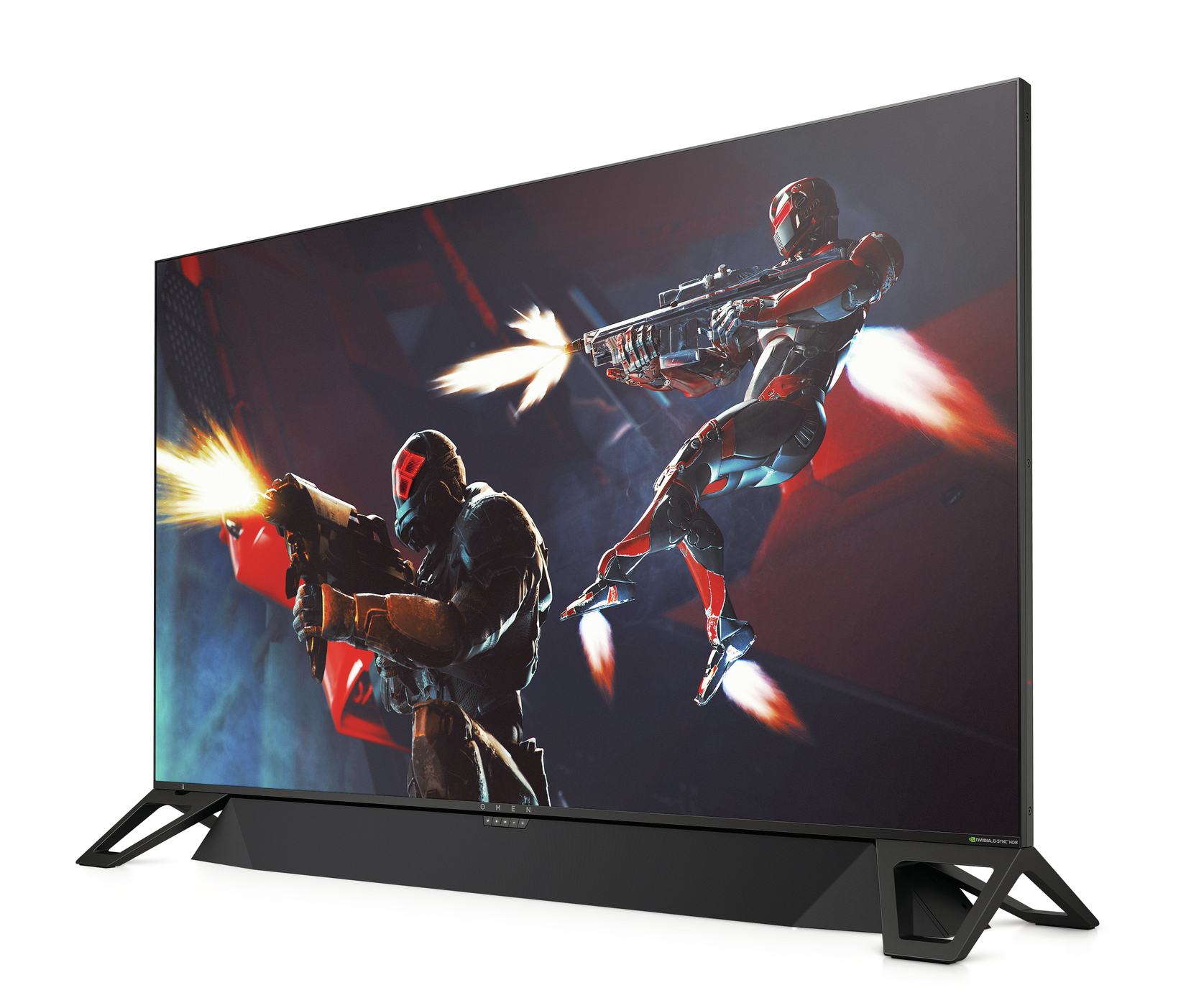
OMEN X Emperium 65 custa a partir de US$ 5 mil. (Fonte: HP)
O display tem taxa de atualização incrível de 144 Hz e conta com tecnologia G-Sync HDR, da NVIDIA. A parte sonora é composta por sistema de redução de vibração VRT, arranjo de baixa frequência LOFAR e alto-falantes estéreo de três vias, dispensando completamente o uso de um subwoofer separado. Em termos práticos, o monitor oferece uma experiência multimídia completa.
A HP informa que a nova tela começa a ser vendida em fevereiro de 2019 com preço inicial de US$ 4.999, cerca de R$ 18,5 mil em conversão direta.
Mais novidades
Aproveitando o ritmo de novidades, a HP anunciou versões atualizadas de dois computadores da linha OMEN. Um deles é o laptop OMEN 15, que se tornou o primeiro do mundo com tela de 240 Hz e conta também com as novas placas gráficas da NVIDIA. A outra máquina é o desktop OMEN Obelisk, com suporte para até 64 GB de RAM, placa de vídeo GeForce RTX 2808 Ti e CPU Intel Core i9 de nona geração.
Fonte: Tecmundo.

Comentários Recomendados